当笔记本电脑无法搜索到任何WiFi信号时,这通常意味着无线网络功能出现了问题,可能是硬件、软件或系统服务层面的故障。遵循以下系统性的步骤,可以有效地诊断并解决大部分问题。
第一步:检查硬件开关与功能键
许多笔记本电脑在机身侧面或前缘设计有物理的无线网络开关,请确保其处于开启状态(通常旁边会有一个无线信号图标)。大部分笔记本还会通过功能键(如Fn + F2、F5、F12等,具体按键因品牌而异,通常有无线信号符号)来快速开启或关闭无线网卡。请尝试按一下这个组合键。
第二步:检查系统网络服务状态
这是关键的系统服务层面检查。请按以下步骤操作:
- 在键盘上同时按下 Win + R 键,打开“运行”对话框。
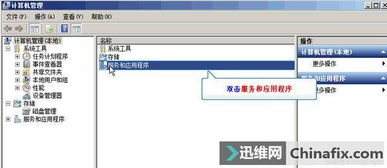
- 输入 services.msc 并回车,打开“服务”管理窗口。
- 在服务列表中找到名为 “WLAN AutoConfig” (Windows 10/11)或 “Wired AutoConfig”(也请检查)的服务。
- 右键点击该服务,选择“属性”。
- 确保“启动类型”设置为“自动”,并且“服务状态”为“正在运行”。如果服务已停止,请点击“启动”按钮。然后点击“应用”并“确定”。
第三步:启用并重置网络适配器
1. 右键点击屏幕左下角的“开始”按钮,选择“设备管理器”。
2. 展开“网络适配器”类别,找到你的无线网卡设备(名称通常包含“Wireless”、“Wi-Fi”、“802.11”或“WLAN”等字样)。
3. 检查其图标上是否有黄色感叹号或向下箭头。
- 如果有黄色感叹号:右键点击它,选择“更新驱动程序”,然后选择“自动搜索更新的驱动程序软件”。如果无效,可以尝试从笔记本制造商官网下载对应型号的最新驱动程序进行手动安装。
- 如果图标有向下箭头(被禁用):右键点击它,选择“启用设备”。
- 如果正常:可以尝试右键点击它,选择“禁用设备”,稍等几秒后,再次右键点击并选择“启用设备”,以重置网卡。
第四步:运行网络疑难解答
Windows系统内置了网络故障排查工具。
- 打开“设置” > “系统” > “疑难解答” > “其他疑难解答”。
- 找到并运行“网络适配器”和“Internet连接”的疑难解答,按照向导提示完成操作。
第五步:重置网络设置(进阶操作)
如果上述方法均无效,可以尝试重置网络栈。这会清除所有网络配置并恢复默认设置。
1. 以管理员身份打开“命令提示符”或“Windows PowerShell”。
2. 依次输入以下命令,每输入一条按一次回车:
netsh winsock reset
netsh int ip reset
ipconfig /release
ipconfig /renew
ipconfig /flushdns
- 命令执行完毕后,重启电脑。
第六步:检查BIOS/UEFI设置与硬件故障
1. BIOS设置:重启电脑,在启动时按特定键(如F2、Del等,具体请查阅电脑手册)进入BIOS/UEFI设置界面。寻找与无线网络、无线网卡或内置设备相关的选项(如“Wireless LAN”、“Onboard Wireless Device”等),确保其处于“Enabled”(启用)状态。保存设置并退出。
2. 硬件故障:如果所有软件和设置检查都无误,问题可能出在硬件本身。无线网卡可能松动(对于可拆卸的型号)、损坏,或者主板相关电路出现问题。此时,建议联系笔记本电脑的官方售后服务中心进行专业检测和维修。
****
从最简单的功能键和系统服务(如WLAN AutoConfig)检查开始,逐步深入到驱动程序、网络重置,最后考虑BIOS和硬件问题,是解决WiFi信号搜索不到问题最有效的路径。绝大多数情况下,问题可以通过前四步得到解决。