在计算机维护和系统安装领域,使用PE(Preinstallation Environment,预安装环境)启动盘是一种高效、灵活的技术手段。而“土豆PE”作为国内一款广受好评的PE工具,集成了丰富的系统维护工具,非常适合用来安装、备份和修复操作系统。本文将提供一个完整的指南,详细讲解如何使用土豆PE制作启动U盘,并一步步完成系统的全新安装。
第一部分:准备工作
- 所需工具与材料:
- 一个容量至少为8GB的U盘(建议使用USB 3.0接口,速度更快)。
- 一台可以正常上网的电脑(用于下载工具和系统镜像)。
- 土豆PE的官方制作工具(可从其官网或可信渠道下载最新版本)。
- 需要安装的Windows系统镜像文件(ISO格式,如Windows 10/11,请确保来源正版、安全)。
- 重要提示:
- 制作启动盘会完全格式化U盘,请务必提前备份U盘内所有重要数据。
- 确保目标电脑(需要装系统的电脑)的BIOS/UEFI设置允许从U盘启动,并且了解其进入启动菜单的快捷键(通常是F12、F2、Esc或Del键,因品牌而异)。
第二部分:制作土豆PE启动U盘
- 下载与运行:在备用电脑上下载土豆PE制作工具,通常是一个可执行文件(如“.exe”格式)。右键单击该文件,选择“以管理员身份运行”。
- 配置制作参数:
- 插入U盘,程序通常会自动识别。如果未识别,请手动在下拉菜单中选择正确的U盘盘符。
- 部署方式:选择“USB-HDD”或“USB-HDD-FAT32”,这适用于绝大多数现代电脑。
- 分区格式:如果目标电脑支持UEFI启动(2012年后的电脑大多支持),建议选择“NTFS”或“exFAT”以支持大于4GB的单文件(如系统镜像);如果只支持传统BIOS,可选择“FAT32”。土豆PE工具通常有智能选项,可根据需要选择。
- 其他选项如“PE壁纸”、“个性化”等可按需设置,不影响核心功能。
- 开始制作:确认U盘选择无误后,点击“开始制作”或“一键制作”按钮。程序会提示将格式化U盘,点击“确定”。等待进度条完成,提示“制作成功”即可。此时,U盘就变成了一个集成了土豆PE环境的可启动维护盘。
- 拷贝系统镜像:将准备好的Windows系统ISO镜像文件,直接复制或拖放到制作好的U盘根目录或一个容易找到的文件夹中(如新建一个名为“OS”的文件夹)。
第三部分:使用土豆PE启动U盘安装系统
- 设置U盘启动:
- 将制作好的土豆PE启动U盘插入需要安装系统的电脑。
- 开机后,立即反复按下启动菜单快捷键(如F12),进入启动设备选择界面。
- 在列表中,选择你的U盘设备(可能显示为U盘品牌名,或“USB HDD”字样),按回车键。电脑将从U盘启动,进入土豆PE桌面环境。
- 在PE环境中操作:
- 成功进入土豆PE后,你会看到一个类似于Windows桌面的界面,上面有“此电脑”、“分区工具”、“Windows安装器”等图标。
- (可选但强烈建议)磁盘分区:如果是新硬盘或需要重新分区,双击打开“DiskGenius”或类似的分区工具。删除旧分区(注意备份数据!),然后根据需求新建分区。对于UEFI启动的电脑,通常需要一个几百MB的EFI系统分区和一个主分区(如C盘)。操作完成后点击“保存更改”。
- 运行系统安装工具:
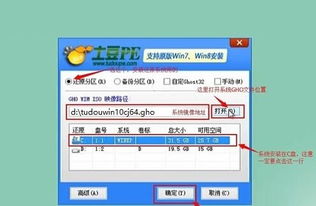
- 在土豆PE桌面上,找到并双击“Windows安装器”或“CGI备份还原”等系统安装工具(不同版本土豆PE名称可能略有不同)。
- 在安装器界面中,通常分为几个步骤:
- 选择安装源:点击“浏览”或“选择”,定位到U盘中存放的Windows系统ISO镜像文件,并选择其中的
sources\install.wim或sources\install.esd文件。
- 选择引导驱动器:对于UEFI电脑,通常选择那个几百MB的EFI分区;对于传统BIOS电脑,选择系统盘(如C盘)。工具通常可以自动识别,保持默认即可。
- 选择安装磁盘:选择你要将系统安装到的目标分区(通常是主分区,即未来的C盘)。
- 选择系统版本:在下拉菜单中选择你要安装的Windows具体版本(如专业版、家庭版)。
- 开始安装:确认以上信息无误后,点击“开始安装”或“执行”按钮。程序会开始释放系统文件到目标分区。这个过程可能需要10-30分钟,取决于电脑速度和U盘性能。
- 完成安装与初次设置:
- 文件释放完成后,安装器会提示重启。此时,务必拔出U盘,然后点击“重启”。
- 电脑将重启并从硬盘启动,进入Windows标准的安装后续界面(如区域设置、用户账户创建等)。按照屏幕提示完成这些设置。
- 完成后,你将进入全新的Windows桌面。
第四部分:安装后的必要工作
- 安装驱动程序:使用电脑品牌官网或主板官网提供的驱动程序,安装所有必要的驱动(特别是网卡、显卡、芯片组驱动),以确保硬件正常工作。土豆PE通常也集成了驱动安装工具,可在PE环境下提前备份或安装。
- 激活系统:如果你拥有正版密钥,在系统设置中激活Windows。
- 安装必要软件:安装防病毒软件、办公软件及其他常用应用程序。
- 系统更新:通过Windows Update安装所有重要的系统更新和安全补丁。
与注意事项
- 数据安全第一:整个安装过程会清空目标系统盘(通常是C盘),请务必提前转移重要个人文件。
- 选择正确的镜像:确保系统镜像完整、未被修改,且与你的电脑硬件(尤其是主板模式UEFI/Legacy BIOS)兼容。
- 土豆PE的优势:除了装系统,土豆PE还是一个强大的救援工具,可以用于密码清除、数据恢复、硬盘检测和分区管理,建议将其常备于U盘中以备不时之需。
通过以上步骤,即使是非专业用户,也能借助土豆PE启动U盘,独立完成计算机系统的安装与维护工作,极大地提升了自主处理计算机问题的能力。