使用安卓平板电脑连接联通3G无线上网卡上网,可以为移动办公或户外娱乐提供便利。虽然目前4G/5G网络已普及,但在部分场景下,3G无线上网卡仍有其使用价值。以下是详细的操作步骤和注意事项,供您参考。
一、准备工作
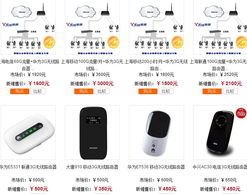
- 硬件确认:确保您的平板电脑支持外接USB设备(通常需配备OTG功能),并准备好联通3G无线上网卡(如华为、中兴等品牌)。需检查上网卡是否兼容安卓系统。
- SIM卡状态:将已开通联通3G数据业务的SIM卡正确插入上网卡中,并确保账户余额充足、数据服务未停用。
- 驱动与软件:部分上网卡需要安装专用驱动程序或拨号软件。建议提前在电脑端访问设备官网,下载对应安卓版本的APK安装文件,并传输到平板中备用。
二、连接与设置步骤
- 物理连接:通过OTG转接线将上网卡插入平板电脑的USB接口。部分平板可能提示检测到新设备。
- 安装软件:若平板未自动识别上网卡,请安装预下载的驱动程序或拨号应用(如“联通沃助手”)。安装后打开软件,按界面提示完成初始设置。
- 网络配置:进入平板“设置”-“移动网络”(或类似选项),开启“数据漫游”功能。在接入点名称(APN)设置中,新建一个APN,参数如下:
- 名称:可自定义(如“3GNET”)
- APN:3gnet
- 其他字段(用户名、密码等)通常留空即可。
- 拨号上网:启动上网卡配套软件,点击“连接”或“拨号”。成功后会显示信号强度和流量使用情况。此时平板通知栏应出现3G/ H+网络图标。
三、常见问题处理(昕维指招)
- 无法识别设备:检查OTG线是否完好;尝试重启平板;确认上网卡兼容性。
- 信号弱或断连:调整上网卡位置(避免金属遮挡);在联通网络覆盖良好的区域使用。
- 速度过慢:3G网络理论速率较低,建议避免同时运行多任务;可联系联通客服查询当地网络状况。
- 软件冲突:卸载第三方安全软件后重试,部分软件可能拦截拨号进程。
四、计算机系统服务关联提示
若您需在电脑端管理上网卡(如修改设置、查询流量),可通过计算机登录联通网上营业厅或使用官方管理工具。但平板与电脑的系统服务不互通,平板端上网无需电脑辅助。
注意:随着技术发展,联通已逐步推进4G/5G网络升级,部分地区3G服务可能有所调整。若长期使用,建议咨询联通客服(10010)了解当地3G网络支持情况,并根据需求考虑升级设备或套餐。
通过以上步骤,您应能顺利使用联通3G无线上网卡在安卓平板上实现网络连接。如有更多技术疑问,可访问设备制造商或联通官网获取进一步支持。