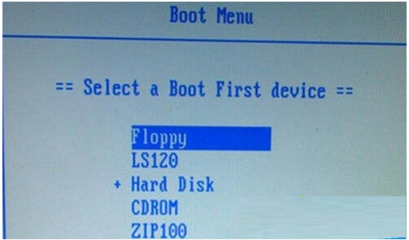
在Windows 7系统下,无论是重装系统、使用U盘启动盘、调整启动顺序还是进行系统诊断,快速进入BOOT MENU(启动菜单)都是一项非常实用的技能。与BIOS设置不同,BOOT MENU能让我们临时选择本次开机的启动设备,而无需永久更改BIOS设置,更加灵活便捷。本文将详细介绍几种在Win7开机时快速进入BOOT MENU的通用及品牌机专属方法。
一、通用方法:巧用功能键
开机后,在出现品牌Logo画面但尚未进入Windows启动画面之前,是按下启动菜单快捷键的最佳时机。此时需要快速、连续地按下特定的功能键。最常用的按键包括:
- F12:这是许多品牌电脑(如戴尔、联想部分机型)进入启动菜单的默认键。
- F11:部分品牌电脑使用此键。
- ESC:常见于惠普、华硕等品牌的部分机型。
- F8:在Windows 7中,此键更常用于进入“高级启动选项”(如安全模式),但少数主板也将其设为启动菜单键。
操作核心在于“快”。如果错过时机,系统会正常启动进入Windows,此时只需重启电脑再次尝试即可。
二、品牌电脑特定快捷键速查表
不同品牌甚至同品牌不同型号的电脑,快捷键可能有所不同。以下是常见品牌的典型按键(开机时尝试):
- 联想(Lenovo):F12 或 Novo键(部分机型侧边有一个带弯箭头的单独按钮)。
- 戴尔(Dell):F12。
- 惠普(HP):ESC 或 F9(按下ESC后,通常会显示一个菜单,再按F9进入启动设备选择)。
- 华硕(ASUS):ESC 或 F8。
- 宏碁(Acer):F12。
- 神舟(Hasee):F12 或 F7。
- 三星(Samsung):ESC 或 F12。
- 索尼(Sony):F11。
- 东芝(Toshiba):F12。
对于组装机,快捷键主要取决于主板品牌:
- 华硕(ASUS)主板:F8 或 ESC。
- 技嘉(GIGABYTE)主板:F12。
- 微星(MSI)主板:F11。
- 华擎(ASRock)主板:F11。
- 映泰(BIOSTAR)主板:F9。
如果以上按键无效,可以留意开机第一屏左下角或右下角的提示,通常会有如“Press F12 for Boot Menu”的短暂信息。
三、通过Windows系统内设置(适用于下次启动)
如果键盘按键不灵或难以把握时机,Windows 7自身也提供了从系统内部设置下次重启后直接进入启动菜单或BIOS的方法:
1. 点击「开始」按钮,在搜索框中输入“cmd”,在出现的“cmd.exe”上右键选择“以管理员身份运行”。
2. 在命令提示符窗口中,输入以下命令并回车:
shutdown /r /o /f /t 00
- 系统将立即重启并进入“高级启动选项”界面。
- 在该界面中,选择“使用设备”,即可看到包括USB、光盘、网络等在内的可用启动设备列表,其效果类似于BOOT MENU。
四、确保启动菜单功能已启用
有时,按对了键却无法呼出启动菜单,这可能是因为该功能在BIOS中被禁用了。此时需要先进入BIOS设置进行开启:
- 开机按Del、F2、F1等键进入BIOS(请参考主板或电脑说明书)。
- 在BIOS中找到类似“Boot Menu”、“Fast Boot”、“Quick Boot”或“F12 Boot Menu”的选项。
- 确保其状态为“Enabled”(启用)。
- 保存并退出BIOS(通常按F10),电脑将重启。
五、与建议
掌握快速进入BOOT MENU的方法,能极大提升电脑维护和故障处理的效率。建议用户:
- 牢记通用键:首先尝试F12、ESC。
- 查阅手册:对于品牌机,查阅用户手册是最准确的方式。
- 观察提示:养成观察开机第一屏提示信息的习惯。
- 系统内重启:如果键盘操作困难,使用管理员命令提示符是可靠的后备方案。
通过以上方法,您应该能轻松地在Windows 7系统启动时,自如地进入BOOT MENU,选择所需的启动设备,从而完成系统安装、修复或其他高级操作。