在当今数字化时代,电脑游戏已成为全球数十亿用户日常娱乐的重要组成部分。许多玩家在畅玩游戏时,可能会遇到各种与计算机系统服务相关的问题,这些问题不仅影响游戏体验,有时甚至会导致游戏无法正常运行。本文将探讨电脑游戏中常见的系统服务问题,分析其成因,并提供一些基础的排查与解决思路。
一、常见问题表现
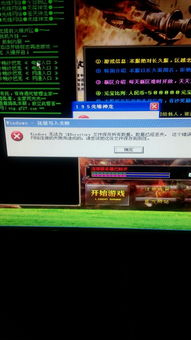
电脑游戏运行时依赖众多后台系统服务,如网络服务、图形驱动服务、音频服务、反作弊服务等。当这些服务出现异常时,游戏问题通常表现为:
- 游戏启动失败,提示“服务未运行”或“初始化错误”。
- 游戏过程中突然卡顿、闪退或黑屏。
- 多人联机游戏出现延迟过高、连接中断或无法登录服务器。
- 游戏无法识别硬件设备,如显卡、声卡或外设控制器。
二、主要成因分析
- 系统服务冲突或未启动:某些游戏需要特定的系统服务(如Windows的“Windows Audio”音频服务或“Steam Client Service”)保持运行。若这些服务被意外禁用、未随系统启动,或与其他软件服务冲突,游戏便可能无法获取必要的系统资源。
- 驱动服务异常:显卡、声卡等硬件的驱动程序在系统中以后台服务形式运行。驱动版本过旧、损坏,或与当前游戏版本不兼容,都会导致渲染错误、画面撕裂或无声等问题。
- 网络服务故障:在线游戏极度依赖稳定的网络连接和相关的系统网络服务(如DNS客户端、Windows防火墙等)。网络设置不当、防火墙阻止游戏访问,或ISP(互联网服务提供商)问题,都可能引发联机障碍。
- 安全软件干扰:杀毒软件或系统自带的安全防护服务有时会将游戏文件或游戏连接行为误判为威胁,从而进行拦截或隔离,导致游戏启动失败或运行异常。
- 系统资源不足:后台运行过多非必要服务会占用大量CPU、内存或磁盘资源,导致游戏运行时系统资源紧张,进而引发卡顿或崩溃。
三、基础排查与解决建议
- 检查并重启相关服务:
- 在Windows系统中,可通过“services.msc”打开服务管理器,查找游戏或硬件相关的关键服务(如NVIDIA Display Driver Service、游戏平台服务等),确保其状态为“正在运行”,启动类型为“自动”。
- 若服务停止,可尝试右键选择“启动”;若问题持续,可尝试“重启”服务。
- 更新驱动程序与系统:
- 定期访问显卡、声卡等硬件制造商的官方网站,下载并安装最新的驱动程序,确保驱动服务是最新且稳定的版本。
- 保持操作系统(如Windows)更新至最新版本,以获取系统服务的安全补丁和性能改进。
- 配置网络与防火墙:
- 确保游戏相关的可执行文件(.exe)在Windows防火墙或第三方安全软件中被允许通过。
- 可尝试重启路由器、更换DNS服务器地址(如使用8.8.8.8),或使用有线网络连接替代无线连接以增强稳定性。
- 管理安全软件:
- 临时禁用杀毒软件或防火墙(仅作为测试),观察游戏是否恢复正常。若如此,则需在安全软件中添加游戏为信任例外。
- 优化系统资源:
- 通过任务管理器(Ctrl+Shift+Esc)结束不必要的后台进程和服务,释放内存与CPU资源。
- 确保游戏安装所在的磁盘有足够的可用空间(建议保留至少10-20GB),以避免磁盘读写错误。
- 验证游戏文件完整性:
- 在Steam、Epic等游戏平台中,多数提供“验证游戏文件完整性”功能,可自动检测并修复损坏或缺失的游戏文件,这些文件有时依赖于特定系统服务调用。
四、
电脑游戏的顺畅运行是一个复杂的系统工程,它紧密依赖于底层计算机系统服务的稳定与协调。当游戏出现问题时,从系统服务角度入手排查,往往能揭示深层次的成因。作为玩家,保持系统与驱动的更新、合理配置网络与安全设置、适时管理后台服务,是预防和解决许多游戏问题的有效途径。若问题超出基础处理范围,如涉及更深度的系统损坏或硬件故障,则可能需要寻求专业技术支持。理解电脑游戏与系统服务之间的交互,不仅能提升游戏体验,也是增强个人计算机维护能力的有益实践。