您好!您遇到的问题很常见,尤其是当电脑上同时安装了多款安全软件(如金山毒霸、QQ电脑管家)时,它们有时会建议或提示用户设置开机密码以增强安全性。无论当初是哪个软件提醒的,这个开机密码本质上都是您Windows系统的用户账户密码。
要删除这个密码,您需要进入Windows系统的账户设置进行操作。以下是详细步骤,请根据您使用的Windows系统版本选择对应方法(步骤在Win10和Win11中大同小异):
方法一:通过Windows设置移除密码(推荐)
这是最直接和常用的方法。
- 打开设置:点击屏幕左下角的“开始”菜单(Windows图标),然后选择“设置”(齿轮图标)。
- 进入账户设置:在设置窗口中,点击“账户”。
- 选择登录选项:在左侧菜单栏中,选择“登录选项”。
- 更改密码:在右侧的“密码”区域下,点击“更改”按钮。
- 验证当前密码:系统会首先要求您输入当前的开机密码,输入后点击“下一步”。
- 置空新密码:这是关键步骤。在接下来的“新密码”、“确认密码”以及“密码提示”框中,什么都不要输入,全部留空。
- 完成:直接点击“下一步”或“完成”。系统会提示密码已更改。重启电脑后,开机就不会再要求输入密码了。
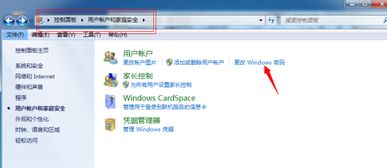
方法二:通过控制面板的用户账户
- 在任务栏搜索框中输入“控制面板”并打开。
- 查看方式选择“类别”,然后点击“用户账户”。
- 再次点击“用户账户”。
- 选择“在电脑设置中更改我的账户信息”。
- 这会跳转到方法一的“设置”界面,后续步骤同上,从“登录选项”开始操作。
重要提示与安全考虑
- 必须知道当前密码:上述两种方法都要求您输入一次当前的正确密码来进行验证。如果您已经忘记了密码,则无法通过此常规方式移除。
- 忘记密码怎么办:
- 密码提示:在登录界面,看看密码输入框下方是否有“密码提示”。
- 使用PIN或图片密码:如果您之前设置过PIN码或图片密码,可以尝试使用它们登录,然后再按照上述步骤删除常规密码。
- 重置密码:如果完全无法记起,您可能需要使用Windows密码重置盘(如果之前创建过),或者对于微软账户,可以通过在线验证重置。对于本地账户且无重置盘的情况,可能需要使用第三方工具或寻求专业技术支持,但这存在一定风险。
- 删除密码的影响:移除开机密码后,任何人物理接触到您的电脑都可以直接进入系统,个人文件和数据将失去这层保护。请确保您的电脑处于安全的环境(如家中),或者考虑使用更便捷的登录方式,如Windows Hello PIN码(是一串数字,只绑定于本设备,输入比密码更快)或图片密码,它们同样能提供保护但更方便。您可以在“设置 > 账户 > 登录选项”中设置这些。
关于金山毒霸和QQ电脑管家
移除系统开机密码的操作与这两款软件无关,您无需在软件内进行设置。它们的“开机密码”提示通常只是引导您去设置Windows系统自身的密码。密码移除后,一般不会影响这两个软件的正常运行。
**:要删除开机密码,请牢记“设置 -> 账户 -> 登录选项 -> 更改密码 -> 输入旧密码 -> 新密码留空”** 这个核心流程。操作前请务必确认您记得当前的密码,并评估移除密码后的安全风险。