在日常使用Windows 10系统浏览网页时,有时会遇到浏览器提示“该站点安全证书的吊销信息不可用”的安全警告。这个提示可能会让用户感到困惑和不安,担心访问的网站是否安全。实际上,这通常是安全证书验证过程中的一个技术问题,并不一定代表网站本身存在安全风险。本文将为您详细解析这一提示的含义,并提供一系列简单有效的解决方法,帮助您快速恢复正常浏览。
一、问题原因解析
“安全证书吊销信息不可用”主要与SSL/TLS证书的验证机制有关。网站的安全证书(SSL证书)由证书颁发机构(CA)签发,浏览器在访问网站时会检查该证书的有效性,包括是否被吊销。吊销信息通常存储在证书吊销列表(CRL)或通过在线证书状态协议(OCSP)服务器获取。当浏览器无法连接到指定的OCSP服务器或获取CRL列表时,就会出现此提示。常见原因包括:
- 网络连接问题:本地网络不稳定或防火墙/代理设置阻止了浏览器访问OCSP服务器。
- 时间设置错误:系统日期和时间不正确,导致证书有效期验证失败。
- 浏览器或系统缓存:旧的证书缓存数据可能干扰验证过程。
- 网站服务器配置问题:网站自身的OCSP响应服务器暂时不可用。
- 安全软件干扰:某些杀毒软件或安全工具可能拦截证书验证请求。
二、解决方法步骤
遇到此提示时,您可以按以下步骤逐一尝试解决:
步骤1:检查系统日期和时间
这是最常见且最简单的解决方法。不正确的系统时间会导致证书验证出错。
- 点击任务栏右下角的时间显示,选择“日期和时间设置”。
- 确保“自动设置时间”和“自动设置时区”选项已开启。若已开启仍不正确,可手动调整至准确时间后重试。
步骤2:刷新页面或重启浏览器
有时问题是暂时的,刷新网页(按F5或Ctrl+R)或关闭浏览器后重新打开可能解决。
步骤3:清除浏览器SSL状态和缓存
- 在浏览器设置中,找到“隐私和安全”或类似选项。
- 清除浏览数据,包括缓存文件和Cookie。
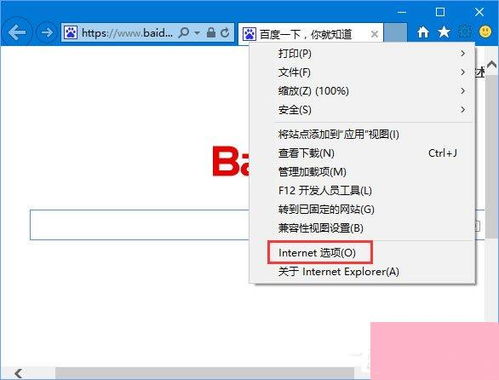
- 对于SSL状态,可以在Windows系统中操作:按Win+R打开运行框,输入inetcpl.cpl打开“Internet属性”,在“内容”选项卡中点击“清除SSL状态”。
步骤4:检查网络和代理设置
- 确保网络连接正常,尝试暂时禁用防火墙或安全软件测试。
- 如果您使用代理服务器,请检查代理设置是否正确(设置 > 网络和Internet > 代理)。
步骤5:更新根证书
- 访问微软的根证书更新页面(如Microsoft Update Catalog),下载并安装最新的根证书列表。
- 或在命令提示符(以管理员身份运行)中输入:certutil -generateSSTFromWU roots.sst,然后双击生成的roots.sst文件安装。
步骤6:禁用OCSP检查(谨慎使用)
此方法会降低安全性,仅作为临时解决方案。
- 在浏览器高级设置中,寻找“证书吊销检查”相关选项并禁用(不同浏览器路径不同)。
- 或在Internet属性(inetcpl.cpl)的“高级”选项卡中,找到“安全”部分,取消勾选“检查服务器证书吊销”等选项。
步骤7:联系网站管理员
如果只有特定网站出现此提示,可能是该网站的证书配置问题,可反馈给网站维护者。
三、计算机系统服务注意事项
在排查过程中,请确保相关的系统服务正常运行,特别是与网络和时间相关的服务:
- Cryptographic Services:负责证书管理。
- Windows Time:确保时间同步。
- Network Connections Service:管理网络配置。
您可以在“服务”应用(services.msc)中检查这些服务的状态,确保它们已启动并设置为自动运行。
四、安全建议
虽然此提示常为技术性问题,但仍需保持警惕:
- 如果您在访问银行、支付等敏感网站时遇到此提示,最好暂停操作,通过官方渠道确认网站真实性。
- 定期更新操作系统和浏览器,以获取最新的安全补丁和证书列表。
- 避免长期禁用证书吊销检查,以免增加安全风险。
通过以上方法,大多数情况下可以解决“安全证书吊销信息不可用”的问题。如果问题持续存在,可能是更深层的系统或网络配置问题,建议寻求专业技术支持。保持系统维护和良好的浏览习惯,能让您的网络体验更加安全顺畅。